


NOTE于2026年02月07日经过研究后得出一套完整可行的方案,最开始的研究过程放在此文下方
此文章已推送至KFC Manual
IMPORTANT
- 修改版spice与bmsound都处在开发阶段,可能会有意料之外的问题
- 音频可能会轻微爆音,全屏启动游戏可缓解
- 全屏启动游戏会导致副屏白屏,如果想要同时使用,可以开启窗口化解决。在cfg里设置无边框窗口可去除标题栏
- 窗口下游戏可能会突然卡住,然后恢复,全屏可缓解
- HID灯光不可用
前言
虽然spice2x没有官方的兼容,但是通过Wine的模拟也是可以在Linux上运行的
本文会以基于Wayland+KDE环境的Arch Linux作为演示,使用针对wine特化的修改版spice2x和bmsound-wine
详细配置如下:
- CPU: Intel Core i5-14600KF
- GPU: NVIDIA GeForce RTX 4060 (Driver: 590.48.01)
- 使用开源驱动+dkms编译
- 系统: Arch Linux + KDE Plasma(Wayland)
- 内核: linux-zen
- Wine 11.1
环境准备
显卡驱动 & Vulkan
根据自己的显卡安装显卡驱动与Vulkan环境
并未测试笔记本,如有需要请自行调整相关的包,而不是照抄
NVIDIA
NOTE本文案例均使用开源驱动,NVIDIA使用dkms手动根据内核编译。NVIDIA新老显卡的驱动并不相同,老显卡可能需要使用闭源驱动,请参考Arch官方的说明
本文以NVIDIA 40系(NV190/ADXXX)显卡为例:
安装对应内核的头文件,以我的zen内核为例:
sudo pacman -S --needed linux-zen-headers # 如果你是标准内核或者lts内核请自己修改编译并安装驱动
sudo pacman -S nvidia-open-dkms nvidia-utils lib32-nvidia-utils vulkan-icd-loader lib32-vulkan-icd-loaderAMD
sudo pacman -S mesa lib32-mesa vulkan-radeon lib32-vulkan-radeon xf86-video-amdgpuIntel
sudo pacman -S mesa lib32-mesa vulkan-intel lib32-vulkan-intel音频服务器
sudo pacman -S pipewire pipewire-pulse pipewire-alsa pipewire-jack wireplumber编解码器
sudo pacman -S gstreamer gst-plugins-good gst-plugins-ugly gst-libavgit与编译环境
sudo pacman -S git base-devel cmakeWine & Winetricks
sudo pacman -S wine wine-mono winetricks32位源(可选)
编辑/etc/pacman.conf
vim /etc/pacman.conf取消multilib两行的注释
[multilib]Include = /etc/pacman.d/mirrorlist然后更新系统
sudo pacman -Syu禁用屏幕锁定
记得关闭KDE默认的屏幕自动锁定,你也不想打一半给你锁屏了吧

环境搭建
-
打开终端,配置WINEPREFIX与游戏路径环境变量,本文使用下方路径,你可以参考
WARNING
环境变量仅在当前终端窗口生效,关闭终端后需重新设置,所以接下来的配置请勿关闭终端窗口
export WINEPREFIX=~/KFC/wineexport GAMEDIR=~/KFC/contents # 游戏记得放到这里面mkdir -p ~/KFC -
初始化Wine,并安装必备的库
wineboot --initwinetricks dxvk d3dcompiler_43 d3dx9_43
-
安装最新的nixac spice2x
下载完成后将spice64.exe解压到contents文件夹下,无需cfg。然后将stubs/64文件夹下的所有文件解压到contents/modules

-
安装bmsound-wine
bmsound-wine是游戏的音频引擎bmsound的wine特化版本,原生的引擎在wine下有一些问题,不太稳定
cd ~/KFCgit clone https://codeberg.org/nixac/bmsound_winecd bmsound_winegit fetch --tagsgit checkout tags/v0.2.3git submodule update --init --recursivemake -Rs build TARGET_ARCH=x64 TARGET_TYPE=Releasecp bin/Release/x64/bmsound-* $GAMEDIR/modules碎碎念这个特化版的bmsound感觉可以改动一下然后适配CoreAudio,这样就可以在mac上跑了。mac常用的Crossover本身底子里也是Wine,只不过做了商业化包装。这游戏本身图形方面没有什么难点,dxvk可以全程跑通,难点主要还是音频,这个项目可以研究研究
-
启动cfg,配置游戏键位,网络等
cd $GAMEDIRwine spice64.exe -cfg无边框窗口化配置如图:

NOTE
如果你是2K及以上的分辨率,懒得改系统的分辨率,也可以填写Window Size和Subscreen Size来强制缩放游戏窗口到你的分辨率上,但是会增加卡顿
-
启动游戏
export LD_LIBRARY_PATH="$GAMEDIR/modules"export WINEDLLPATH="$GAMEDIR/modules"wine spice64.exe \-audiobackend pipewire \-audiodummy
启动脚本
将上述内容配置好以后,之后可通过编写脚本一键启动,内容如下
#!/bin/shexport GAMEDIR=~/KFC/contentsexport WINEPREFIX=~/KFC/wineexport LD_LIBRARY_PATH="$GAMEDIR/modules"export WINEDLLPATH="$GAMEDIR/modules"
cd $GAMEDIRwine spice64.exe \ -audiobackend pipewire \ -audiodummy我将其放置在了 ~/KFC 目录下,命名为start.sh并给与执行权限
sudo chmod +x start.sh之后在脚本所在路径下执行即可
./start.sh之前研究时的版本
前言
虽然spice2x没有官方的兼容,但是通过Wine的模拟也是可以在Linux上运行的,本文会以基于Wayland+KDE环境的Arch Linux作为演示
NOTE我最开始在Ubuntu上测试了很久都没有跑通,这里也有依赖问题那里也有依赖问题,明明都配置好了就是会报错,实在是太臃肿了,换成Arch以后基本都是一条pacman+简单的调整就全好了 只能说想拿Linux打游戏的 「Arch真香,别去碰Ubuntu」
TL;DR
能进到游戏主界面,但是音频加载不出来。启用Shared WASAPI并把采样率设为44100后KONAMI Logo处会有声音,但除此以外就没有了 如果有同学知道怎么解决,请联系我
环境搭建
32位源
首先需要给Arch启用32位源支持,通过编辑/etc/pacman.conf
vim /etc/pacman.conf并取消multilib两行的注释
[multilib]Include = /etc/pacman.d/mirrorlist然后更新系统
sudo pacman -Syu显卡驱动 & Vulkan
根据自己的显卡安装显卡驱动与Vulkan环境,N卡使用闭源驱动,其他的为开源驱动,下文均为台式机独立显卡,其他以及笔记本的配置详情可参考Arch官方的说明 本文以NVIDIA 40系(NV190/ADXXX)显卡为例:
sudo pacman -S nvidia nvidia-settings nvidia-utils lib32-nvidia-utils vulkan-icd-loader lib32-vulkan-icd-loaderAMD显卡可使用:
sudo pacman -S lib32-mesa vulkan-radeon lib32-vulkan-radeon vulkan-icd-loader lib32-vulkan-icd-loaderIntel显卡可使用:
sudo pacman -S lib32-mesa vulkan-intel lib32-vulkan-intel vulkan-icd-loader lib32-vulkan-icd-loader音频服务器
WARNING我不知道pipewire是不是导致没声音的根本,这一步待测试
sudo pacman -S pipewire pipewire-pulse pipewire-alsa pipewire-jack wireplumberWine & Lutris
完成后需要安装Wine,Arch直接运行以下命令即可
sudo pacman -S wine wine-mono然后是Lutris,Lutris是一个管理Linux上游戏库的软件,可以图形化的管理Wine以及给游戏安装DXVK,D3DVK之类的补丁
sudo pacman -S lutris配置Lutris
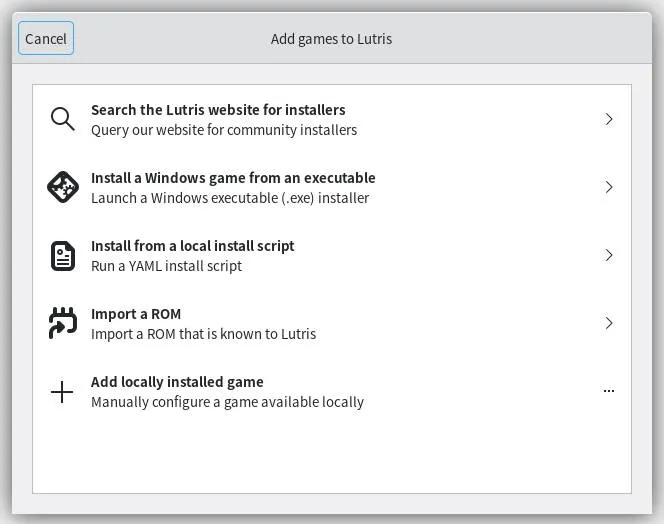
启动Lutris,点击左上角的加号,点击“添加本地游戏 Add Locally Installed”
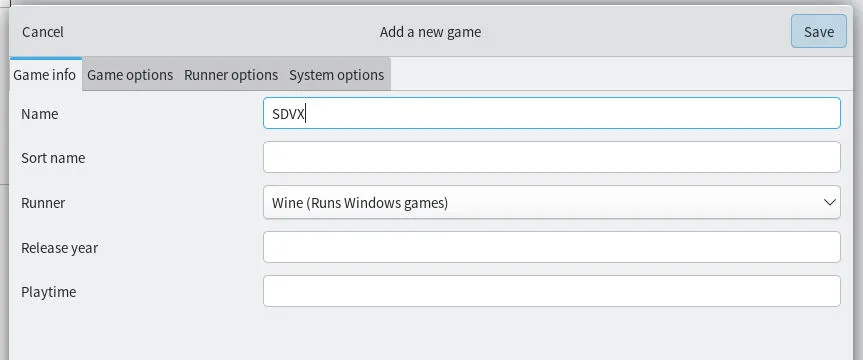
 Game Info填写名字与运行环境
 Game Options设置游戏环境,在home目录下创建文件夹并设置WINE PREFIX
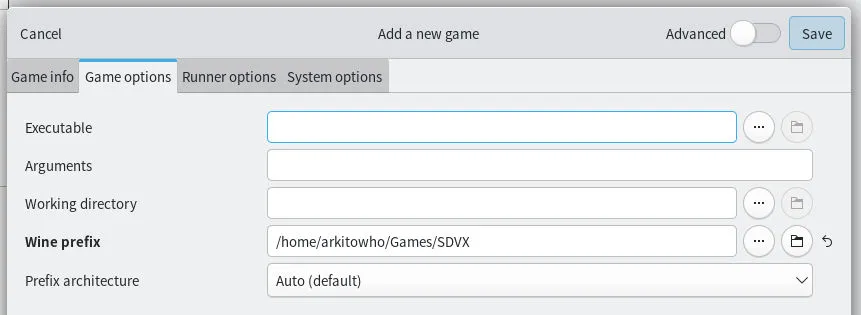
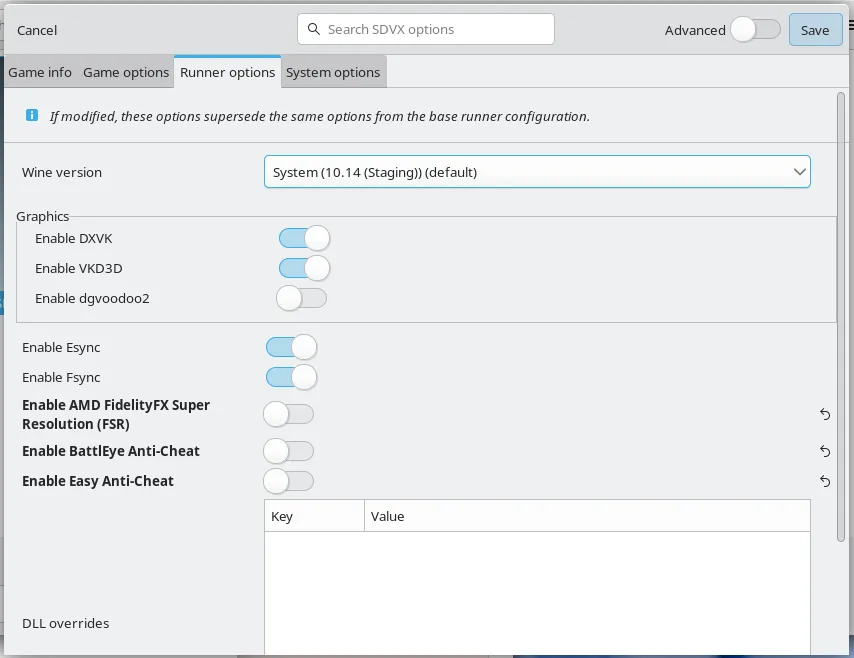
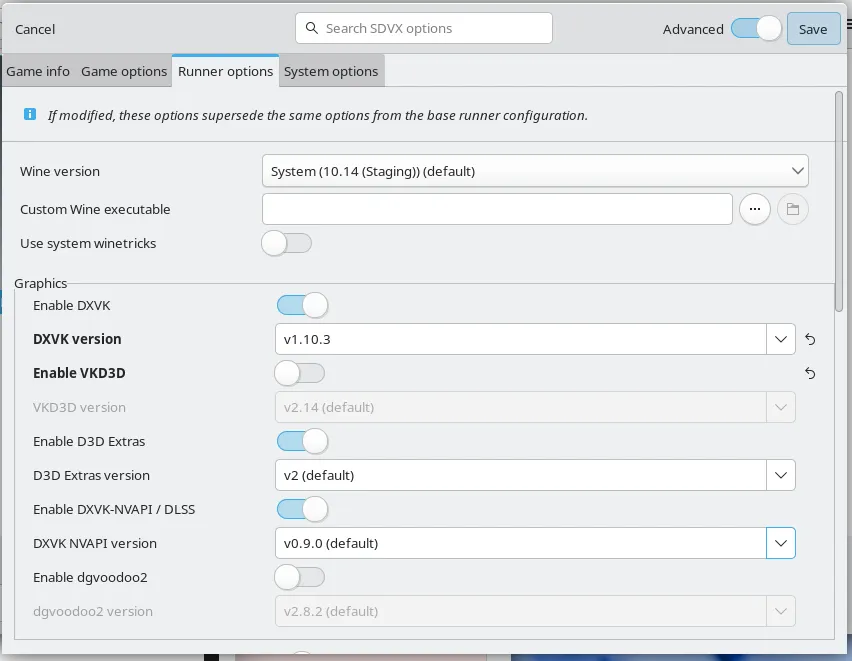
/home/$USER/Games/SDVX Runner Options设置Wine的版本,一般就一个的话就用System的,Lutris的WineGE试了打不开cfg
然后开启右上角的Advanced菜单,仅开启DXVK并把版本降级到1.10.3,关掉AMD FSR,BatteEye,EAC这些无关的
Runner Options设置Wine的版本,一般就一个的话就用System的,Lutris的WineGE试了打不开cfg
然后开启右上角的Advanced菜单,仅开启DXVK并把版本降级到1.10.3,关掉AMD FSR,BatteEye,EAC这些无关的
 在System Options,开启下方的CLI mode,可以将spicetools的啰嗦模式透传给Terminal
 之后保存即可
配置Wine环境
Lutris点击游戏,在下方的选项中,打开Wine Configuration,等待prefix配置
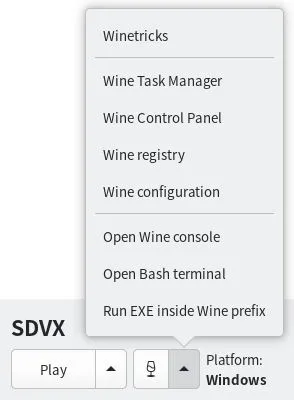 然后如果行的话可以往容器里装一下DX9 Runtime跟VCRuntime2010,不过我试的时候不装也可以,不要使用winetricks安装,spice会报错
winetricks可以留给家用版安装cjkfonts使用
然后如果行的话可以往容器里装一下DX9 Runtime跟VCRuntime2010,不过我试的时候不装也可以,不要使用winetricks安装,spice会报错
winetricks可以留给家用版安装cjkfonts使用
导入游戏
推荐将游戏复制到容器内而不是在系统里调用
/home/$USER/Games/SDVX/drive_c之后在Lutris右键游戏,选择Configure-Game options,将spicecfg.exe的路径添加到Executable里,然后双击启动,调整设置 调整完成后将Executable改成spice64.exe即可启动游戏
WARNING启动前请确保游戏modules文件夹里添加了NVAPI,你可以在spice的分发包里找到
Some information may be outdated